Руководство пользователя «Звукарик. Неречевые звуки»
Интерактивная иллюстрированная инструкция по работе с приложением
1Общие сведения
В данном руководстве описано, как работать с мобильным приложением и веб-сервисом «Звукарик. Неречевые звуки» (далее — «Звукарик»).
Программа предназначена для развития фонематического слуха и слухового внимания у детей в возрасте от 1,5 года и старше.
Приложение используется:
- •Логопедами и коррекционными педагогами: для проведения очных и онлайн-занятий с детьми, ведения учета учеников и составления индивидуальных траекторий развития.
- •Родителями: для самостоятельных развивающих занятий с ребенком в комфортной домашней обстановке.
2Термины и сокращения
«Звукарик» / ПО
Программное обеспечение (мобильное приложение для Android/iOS и веб-версия).
Неречевые звуки
Звуки окружающего мира (бытовые шумы, звуки природы, животных, транспорта и т.д.), не относящиеся к человеческой речи.
Фонематический слух
Способность человека слышать, узнавать и различать звуки окружающего мира и речи.
Конструктор звуков
Функция приложения, позволяющая пользователю вручную собрать собственный набор звуков для урока.
Ученик
Профиль ребенка, созданный логопедом для персональных занятий и сохранения результатов.
3Установка мобильного приложения и веб-версии
Приложение «Звукарик» доступно на различных устройствах и платформах:
Для мобильных устройств (Android / iOS)
Приложение «Звукарик. Неречевые звуки» представлено в официальных магазинах приложений RuStore и App Store. Найдите приложение через поиск и нажмите «Установить».
Для работы на компьютере или планшете через браузер (Веб-сервис)
Откройте любой современный браузер (Chrome, Яндекс.Браузер, Safari) и перейдите по веб-адресу: https://zvukariknz.verbalaid.ru
Системные требования:
Подключение к сети Интернет (от 1 Мбит/с для загрузки качественного аудио), динамики или наушники для воспроизведения звука. Для мобильных устройств: Android 9.0+ / iOS 13.0+, объём свободного места до 70 Мб.
4Вход и регистрация в системе
- Откройте мобильное приложение или веб-сайт.
- На экране авторизации введите вашу Почту (email) и Пароль.
- Нажмите кнопку «Войти».
- Если вы используете сервис впервые, нажмите кнопку «Создать профиль» и зарегистрируйтесь, указав Почту (email) и Имя.
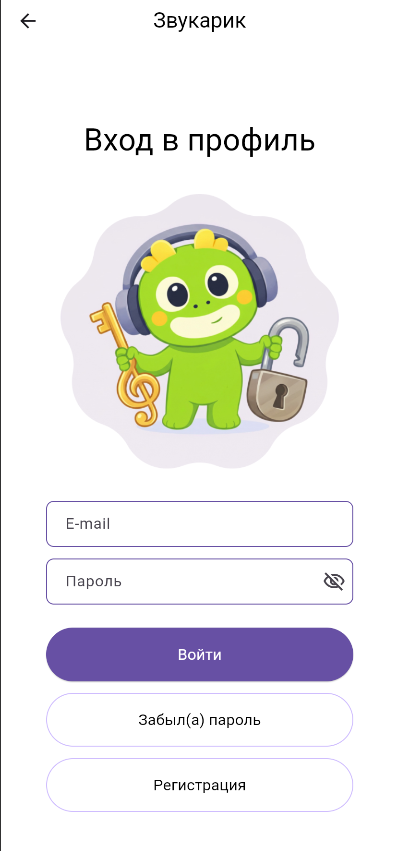 а) Экран входа
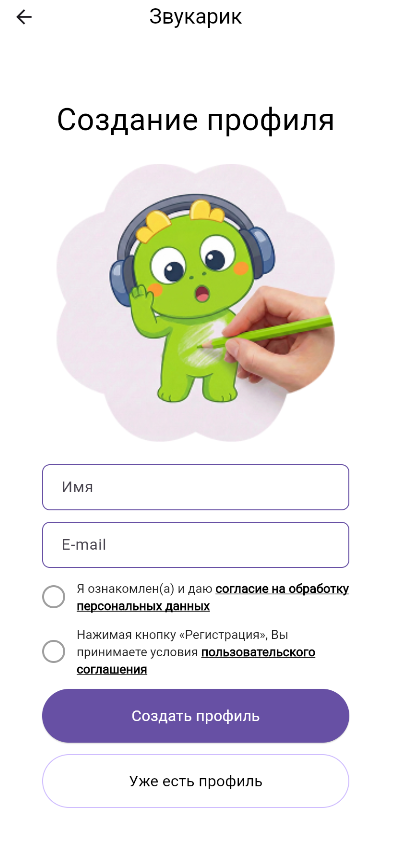 б) Экран регистрации
Рисунок 1 – а) Экран входа и б) Экран регистрации приложения «Звукарик»
Примечание о персональных данных (152-ФЗ):
При регистрации аккаунта пользователь выражает согласие на обработку персональных данных в соответствии с Федеральным законом РФ от 27.07.2006 № 152-ФЗ «О персональных данных». Подробная Политика конфиденциальности и Пользовательское соглашение доступны на нашем сайте.
5Главный экран и навигация
После авторизации открывается Главный экран. Отсюда обеспечивается быстрый переход в основные функциональные разделы приложения:
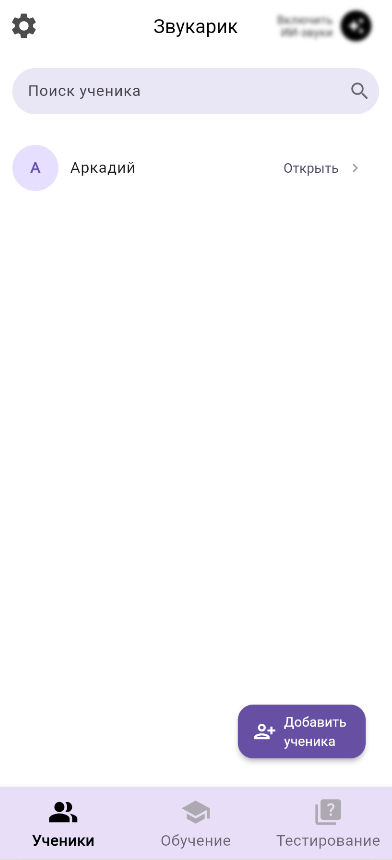 а) Личный кабинет логопеда
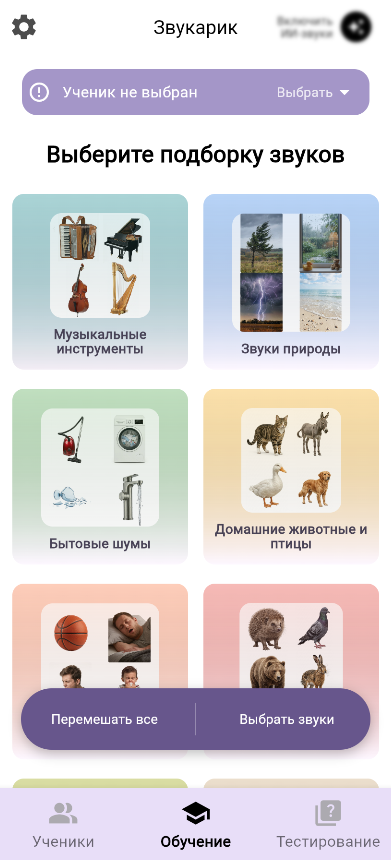 б) Режим «Обучение»
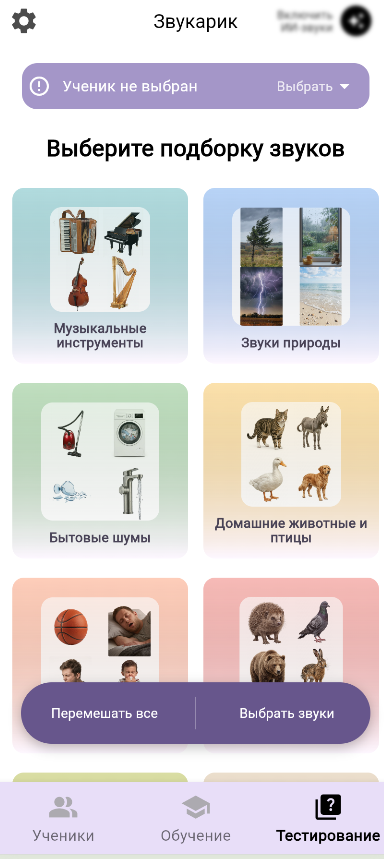 в) Режим «Тестирование»
Рисунок 2 – а) экран Личного кабинета логопеда, б) Режима «Обучение», в) Режима «Тестирование»
ИИ-звукиПереключатель «Включить ИИ-звуки»
В верхней правой части экрана (напротив иконки шестеренки/настроек) расположен переключатель «Включить ИИ-звуки».
- •Включение функции: переведите переключатель в положение «Вкл». При этом система начнет использовать синтезированные неречевые звуки, сгенерированные алгоритмами искусственного интеллекта.
- •Выключение функции: переведите переключатель в положение «Выкл». В этом режиме приложение будет воспроизводить только стандартную (записанную) базу неречевых звуков.
Примечание: переключение режима доступно во время работы на Главном экране, а также перед запуском режимов «Обучение» и «Тестирование» для авторизованных пользователей.
6Работа с Личным кабинетом логопеда
6.1. Добавление и выбор ученика
- Перейдите в раздел «Ученики», нажав соответствующую кнопку внизу экрана.
- Чтобы добавить нового ребенка, нажмите кнопку «+Добавить ученика» и введите его имя и фамилию.
- Из списка всех учеников нажмите на кнопку «Открыть», чтобы перейти в личную карточку ученика.
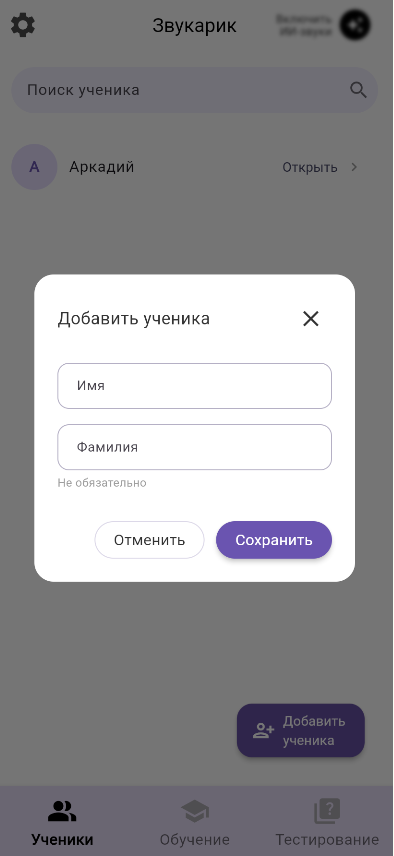
Рисунок 3 – Добавление ученика в личном кабинете логопеда
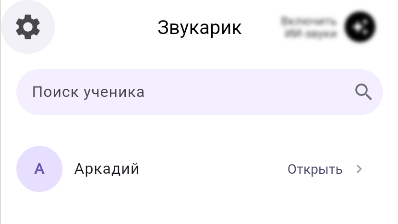
Рисунок 4 – Интерфейс со списком учеников и кнопкой «Открыть»
6.2. Настройка персональных звуков для ученика
- Выберите карточку ученика и нажмите «Создать подборку».
- Отметьте галочками те неречевые звуки, которые хотите отработать именно с этим ребенком.
- Напишите название набора (подборки) звуков.
- Нажмите «Сохранить» или «Запустить» для перехода к занятиям.
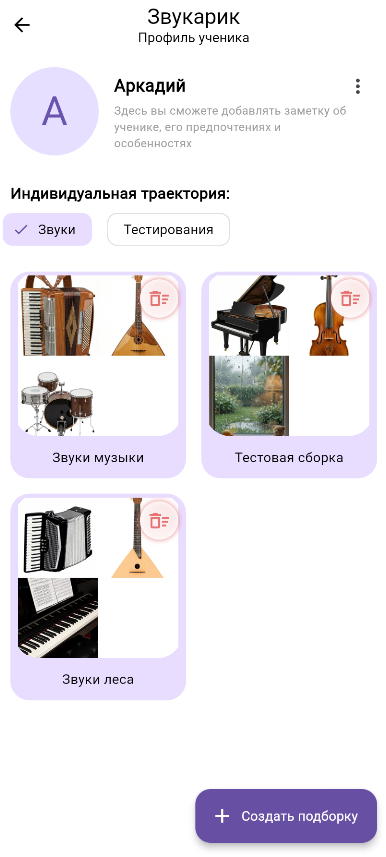 а) Карточка ученика
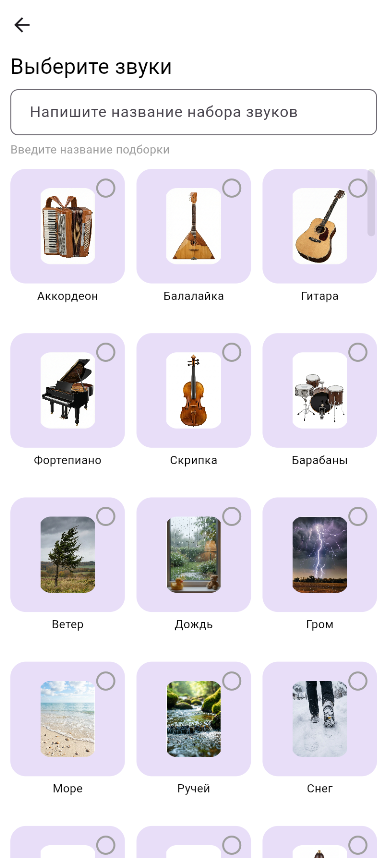 б) Выбор звуков
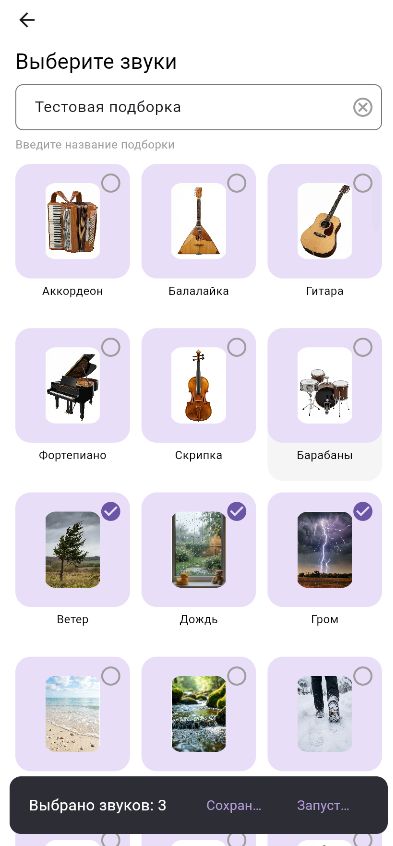 в) Сохранение или запуск
Рисунок 5 – а) Экран карточки ученика, б) Выбор звуков, в) Сохранение или запуск занятия
6.3. История выполнения тестирований
- Выберите карточку ученика и нажмите на кнопку «Тестирования» рядом с кнопкой «Звуки».
- Выберите в списке необходимое тестирование и нажмите на него.
- На экране отобразится полная информация о тестировании и ответы ученика.
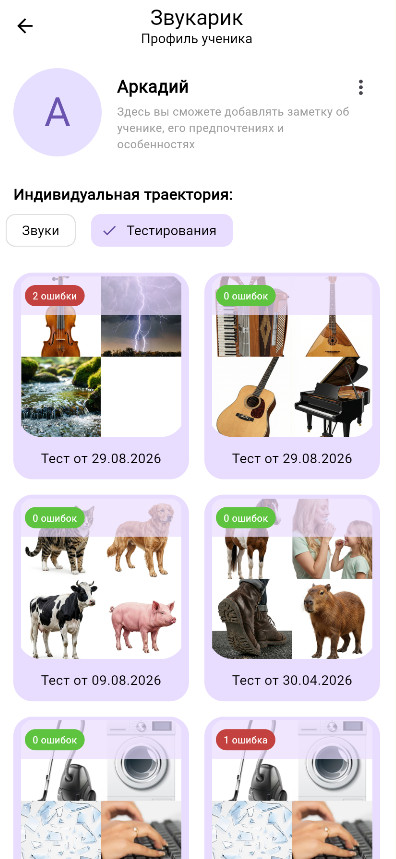 а) Список пройденных тестирований
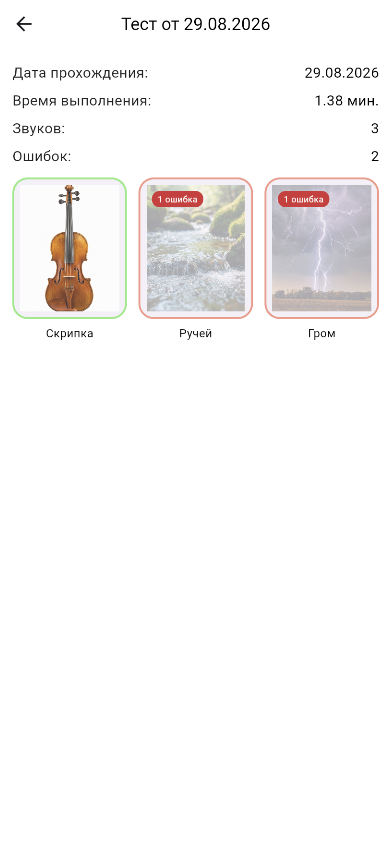 б) Детали тестирования и ответы
Рисунок 6 – а) Экран списка пройденных тестирований ученика, б) Информация о тестировании и ответы ученика
Защита персональных данных (152-ФЗ):
Все вводимые персональные данные учеников (имя, фамилия, а также история и результаты прохождения тестирований) надежно защищены и хранятся в строгом соответствии с требованиями 152-ФЗ «О персональных данных». Данные привязаны к вашему профилю и недоступны третьим лицам.
7Режим «Обучение»
Режим «Обучение» позволяет ребенку прослушивать неречевые звуки, запоминать их и связывать с наглядными карточками/образами.
Синтез ИИ-звуков в режиме обучения:
Перед началом прослушивания вы можете включить или отключить синтез ИИ-звуков с помощью переключателя «Включить ИИ-звуки» в верхней панели экрана.
7.1. Обучение по категориям (Каталог)
Выберите одну из 9 доступных категорий («Животные», «Транспорт», «Бытовые шумы» и др.). Листайте карточки кнопками «Влево»/«Вправо». Переключатель вверху экрана «Карточками/Плитками» меняет формат отображения.
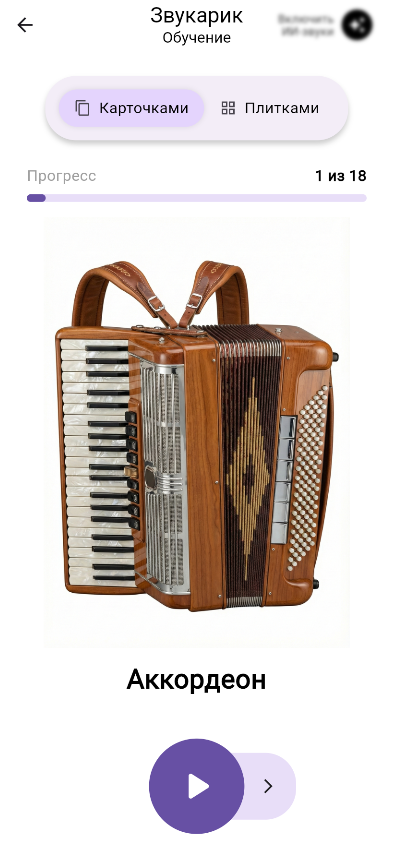 а) Отображение «Карточками»
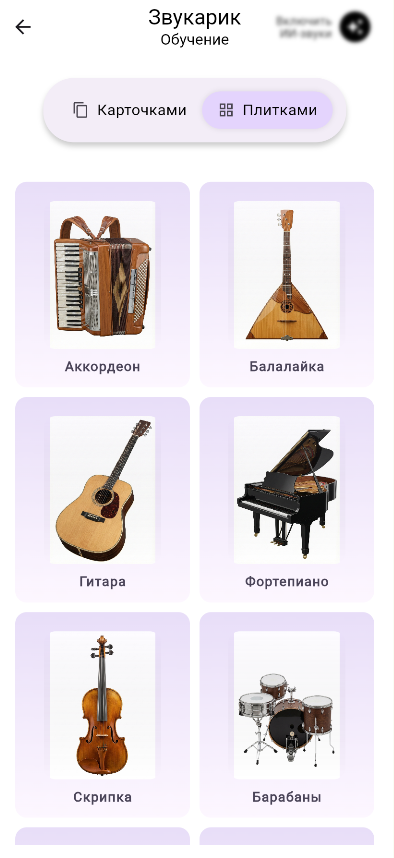 б) Отображение «Плитками»
Рисунок 7 – а) Экран отображения одной карточки звука, б) Экран отображения сразу нескольких карточек
7.2. Прослушивание 10 случайных звуков («Вперемешку»)
Нажмите «Перемешать все». Система автоматически сформирует подборку из 10 случайных неречевых звуков из всех категорий подряд.
7.3. Конструктор звуков
Нажмите «Выбрать звуки», самостоятельно отметьте необходимые звуки из любых категорий, задайте имя набора и нажмите «Запустить».
8Режим «Тестирование» и сохранение результатов
8.1. Запуск тестирования: перейдите в раздел «Тестирование» и выберите один из вариантов прохождения:
- По конкретной категории (из 9 доступных);
- 10 звуков вперемешку (случайная выборка из всей базы);
- Выбрав конкретные звуки.
Использование ИИ-звуков в тестах:
Обратите внимание: если тумблер «Включить ИИ-звуки» активен, в тестовых заданиях используются звуки, сгенерированные алгоритмами ИИ.
8.2. Прохождение теста и фиксация результатов: приложение воспроизводит неречевой звук, ребенок выбирает правильную карточку на экране. При необходимости повторного прослушивания нажмите кнопку «Слушать еще раз».
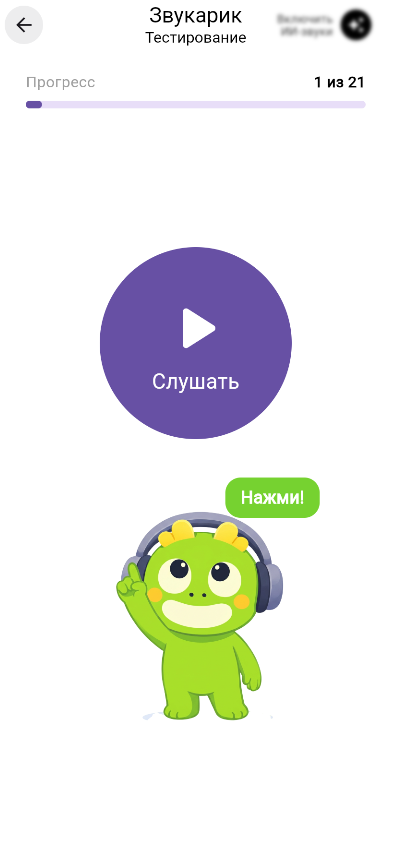 а) Воспроизведение звука
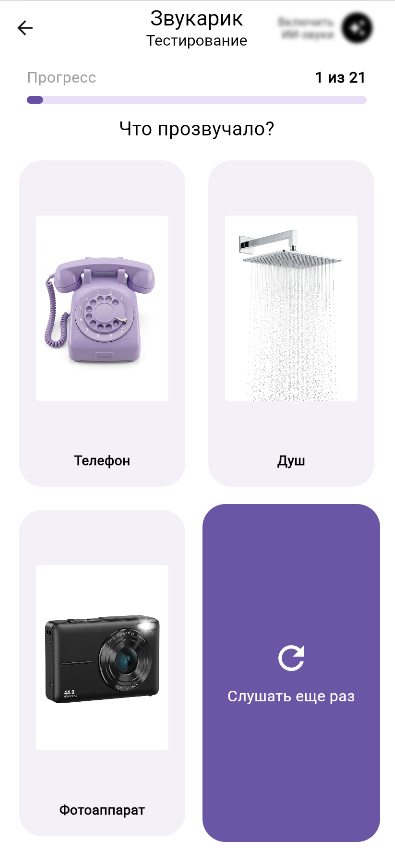 б) Выбор варианта ответа
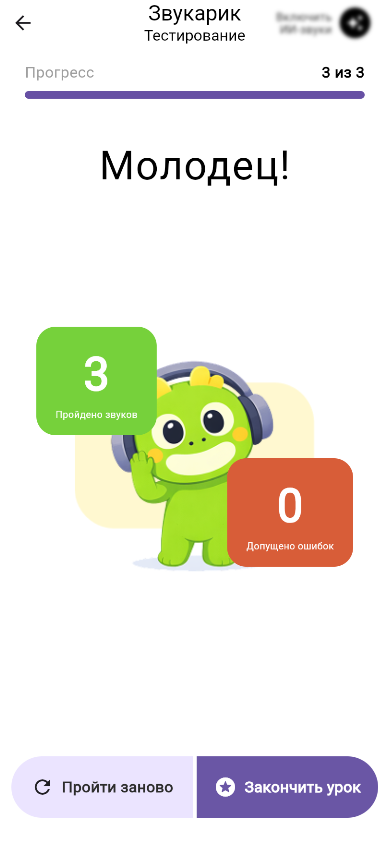 в) Результат тестирования
Рисунок 8 – а) Экран воспроизведения звука, б) Выбор варианта ответа, в) Краткий результат тестирования
9Что делать, если возникла ошибка или вопрос (FAQ)
❓ Не слышно звук при нажатии
Проверьте уровень громкости мультимедиа на устройстве и убедитесь, что выключен «Тихий режим» (Ringer/Silent switch).
❓ Не сохраняются результаты ученика
Перед началом теста обязательно выберите профиль ученика в верхней плашке экрана.
❓ Проблемы с входом или авторизацией
Проверьте доступ к сети Интернет. Воспользуйтесь кнопкой «Забыл(а) пароль» или напишите в техподдержку.
10Правовая информация и контакты правообладателя
10.1. Правообладатель
Общество с ограниченной ответственностью «ВЕРБАЛЭЙД» (ООО «ВЕРБАЛЭЙД»)
ОГРН: 1257700431372
ИНН: 9709128462 / КПП: 770901001
109147, г. Москва, ул. Марксистская, д. 20, стр. 8, помещ. 1/1
Все права на программное обеспечение «Звукарик. Неречевые звуки» и графические материалы принадлежат ООО «ВЕРБАЛЭЙД». Обработка персональных данных пользователей осуществляется в соответствии с ФЗ-152 «О персональных данных».